

Comment connecter Pennylane à MyTour : le tutoriel pas à pas
La procédure diffère légèrement selon la visibilité des informations de votre entreprise dans les registres officiels :
- si les informations de votre entreprise sont diffusées publiquement, vous pourrez sélectionner directement le représentant légal et poursuivre la vérification en ligne ;
- si elles sont en diffusion partielle ou restreinte, le représentant légal ne pourra pas être identifié automatiquement. Une vérification humaine par le support Pennylane sera alors nécessaire.
Bon à savoir : MyTour vous indique dès la création du compte si votre entreprise est en diffusion restreinte. Vous saurez donc immédiatement quel parcours suivre.
Les étapes ci-dessous correspondent à l’interface disponible en août 2026. Certains libellés peuvent évoluer légèrement, mais la logique générale reste la même.
Avant de commencer : les éléments à préparer
Dans tous les cas, assurez-vous de pouvoir accéder à l’adresse email et au numéro de téléphone renseignés dans MyTour. Ils seront utilisés pour activer et sécuriser votre compte Pennylane.
Si les informations de votre entreprise sont en diffusion partielle, préparez également :
- une photo nette du recto de la pièce d’identité du représentant légal ;
- une photo nette du verso de cette pièce d’identité ;
- l’attestation d’immatriculation au Registre national des entreprises, aussi appelée extrait RNE, au format PDF.
Pour récupérer votre extrait RNE, rendez-vous sur DATA INPI, recherchez votre entreprise avec son numéro SIREN, ouvrez sa fiche, puis téléchargez le justificatif disponible.
Conseil : effectuez la vérification humaine du lundi au vendredi, entre 8 h 30 et 18 h 30. Ce sont les horaires affichés par le support Pennylane pour une prise en charge plus fluide.
Les étapes communes pour créer votre compte Pennylane depuis MyTour
Que les informations de votre entreprise soient diffusées ou non, commencez par suivre les sept étapes ci-dessous.
Étape 1 : commencer la création du compte dans MyTour
Connectez-vous à MyTour. Dans la fenêtre consacrée au passage des factures fournisseurs à l’électronique, repérez l’encart « Créer un compte Pennylane », puis cliquez sur « Commencer ».

Étape 2 : vérifier les informations transmises à Pennylane
Une fenêtre récapitule les informations de votre entreprise : SIRET, raison sociale, adresse email et numéro de téléphone.
Vérifiez-les, puis cochez la case :
Je déclare être le représentant légal de [raison sociale] ou disposer d’un mandat pour agir en son nom.
Cliquez ensuite sur « Confirmer ».

MyTour confirme alors la création du compte et vous indique qu’un email d’activation va être envoyé par Pennylane.

Étape 3 : activer le compte depuis l’email Pennylane
Ouvrez l’email reçu de Pennylane et suivez le lien d’activation. À partir de cette étape, la procédure se déroule sur Pennylane.
Choisissez un mot de passe, saisissez-le une seconde fois, puis cliquez sur « Confirmer le mot de passe ».
Étape 4 : sécuriser le compte par SMS
L’authentification en deux étapes est obligatoire. Cliquez sur « Sécuriser votre compte par SMS ».

Votre numéro de téléphone s’affiche. Cliquez sur « Envoyer le SMS », puis renseignez le code reçu.
Une fois le code validé, cliquez sur « Continuer sur Pennylane ».

Étape 5 : accepter les conditions d’utilisation de Pennylane
Cochez la case « J’ai lu, j’ai le pouvoir et la capacité d’accepter et j’accepte les conditions générales de vente et d’utilisation ».
Cliquez ensuite sur « Accepter et continuer ».

Étape 6 : vérifier votre numéro SIREN
Le numéro SIREN de votre entreprise est renseigné automatiquement. Vérifiez-le, cliquez sur « Valider », puis sur « Suivant ».

Étape 7 : choisir le parcours correspondant à votre entreprise
Pennylane vous demande ensuite de sélectionner le représentant légal. La suite dépend de la visibilité des informations de votre entreprise.
- Si le nom du représentant légal apparaît dans la liste, suivez le parcours « Informations diffusées ».
- Si aucun représentant n’est proposé, suivez le parcours « Diffusion partielle ».
Parcours 1 : les informations de votre entreprise sont diffusées
Lorsque les informations de votre entreprise sont diffusées publiquement, Pennylane peut retrouver automatiquement le représentant légal à partir des données officielles.
Étape 8 : sélectionner le représentant légal
Ouvrez la liste proposée par Pennylane et sélectionnez le représentant légal de l’entreprise. Suivez ensuite les instructions affichées à l’écran pour vérifier son identité et finaliser l’inscription.
Dans ce cas, aucune vérification par chat n’est nécessaire. Pennylane vous guide directement jusqu’à la validation finale.
Votre connexion entre MyTour et Pennylane sera terminée une fois l’inscription confirmée par Pennylane.
Parcours 2 : les informations de votre entreprise sont en diffusion partielle
Lorsque les informations sont en diffusion partielle ou restreinte, le représentant légal ne figure pas dans la liste. Pennylane doit donc vérifier manuellement votre identité et votre lien avec l’entreprise.
Étape 8 : indiquer que le représentant ne figure pas dans la liste
Dans la liste « Sélectionnez le représentant légal », choisissez « Le représentant ne figure pas dans la liste ? ».

Étape 9 : demander une vérification avec un agent
Une fenêtre s’ouvre. Cliquez sur « Commencer la vérification avec un agent ».

Étape 10 : préciser que vos informations sont en diffusion partielle
Dans le chat qui s’ouvre, cliquez sur « Vos informations sont en diffusion partielle ».

Étape 11 : envoyer votre pièce d’identité et votre extrait RNE
Vous êtes mis en relation avec une personne du support Pennylane. Dans le chat, cliquez sur le petit trombone pour joindre :
- la photo recto de la pièce d’identité du représentant légal ;
- la photo verso ;
- l’extrait RNE au format PDF.
Une fois les trois documents ajoutés, cliquez sur « Envoyer ».

Attention : transmettez ces documents uniquement dans le chat sécurisé ouvert depuis Pennylane. Ne les envoyez pas dans un échange non sollicité ou vers une adresse inconnue.
Étape 12 : attendre la validation du support Pennylane
Une personne du support Pennylane prend votre demande en charge. Après contrôle, elle vous confirme dans le chat que les documents ont été validés et qu’un nouvel email vous a été envoyé.
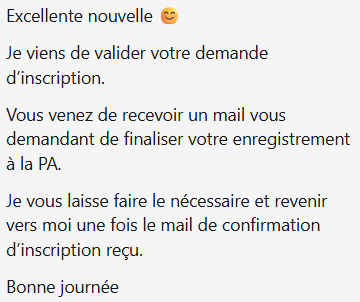
Étape 13 : finaliser l’inscription à la plateforme agréée Pennylane
Ouvrez le nouvel email reçu et cliquez sur « Finaliser l’enregistrement ».
Sur l’écran de finalisation, cochez les deux cases suivantes :
- « Je permets à Pennylane d’émettre mes flux de facturation électronique en qualité de plateforme agréée. Je donne également mon accord formel à Pennylane pour recevoir mes factures électroniques sur les adresses sélectionnées ci-dessous. »
- « J’accepte les conditions générales et la politique de confidentialité. »
Choisissez ensuite l’une des deux dates d’inscription dans l’annuaire de la facturation électronique :
- « Je souhaite m’inscrire dans l’annuaire en réception à effet immédiat » — option recommandée par Pennylane ;
- « Je souhaite m’inscrire dans l’annuaire en réception au 1er septembre 2026 ».
Cliquez enfin sur « Valider ».

Étape 14 : vérifier que l’inscription est terminée
Un écran confirme que Pennylane est officiellement votre plateforme agréée. La connexion avec MyTour est maintenant finalisée.

Que se passe-t-il après la connexion entre MyTour et Pennylane ?
MyTour reste l’outil que vous utilisez pour gérer votre activité quotidienne : clients, rendez-vous, interventions, devis, factures et relances. Pennylane assure le rôle de plateforme agréée nécessaire aux échanges de facturation électronique.
Pour mieux comprendre la différence entre les deux outils et le calendrier de la réforme, consultez notre article Facturation électronique en septembre 2026 : que faut-il faire ?
Questions fréquentes sur la connexion de Pennylane à MyTour
Comment savoir si les informations de mon entreprise sont diffusées ?
MyTour affiche un message dès la création du compte lorsque l’entreprise est en diffusion restreinte. Vous pouvez également rechercher votre entreprise sur DATA INPI pour consulter les informations publiques disponibles.
Pourquoi Pennylane demande-t-il une vérification humaine ?
Lorsque les informations du représentant légal ne sont pas publiquement accessibles, Pennylane ne peut pas confirmer automatiquement son identité. Un agent contrôle alors la pièce d’identité et l’extrait RNE avant d’autoriser la désignation de la plateforme agréée.
Quels documents faut-il envoyer en cas de diffusion partielle ?
Vous devez transmettre le recto et le verso de la pièce d’identité du représentant légal, ainsi que l’extrait RNE de l’entreprise au format PDF.
Où télécharger l’extrait RNE de mon entreprise ?
Vous pouvez le récupérer sur DATA INPI en recherchant votre entreprise à l’aide de son numéro SIREN.
Que faire si le représentant légal apparaît dans la liste ?
Sélectionnez simplement son nom et suivez les instructions de vérification affichées par Pennylane. Vous n’avez pas besoin de passer par le chat de vérification réservé aux entreprises en diffusion partielle.
Puis-je réaliser la démarche si je ne suis pas le représentant légal ?
Oui, à condition de disposer d’un mandat régulier vous autorisant à agir au nom de l’entreprise. Pennylane rappelle que seul le représentant légal, ou une personne ayant qualité pour agir en son nom, peut désigner la plateforme agréée.
Que faire si je bloque pendant l’inscription ?
Reprenez l’étape correspondante dans ce tutoriel et vérifiez les informations saisies. Pour une question liée à la vérification d’identité ou à l’annuaire, utilisez le chat Pennylane ouvert pendant la procédure. Vous pouvez également consulter le guide officiel de Pennylane sur l’inscription comme plateforme agréée.
En résumé
Pour connecter Pennylane à MyTour, commencez la création du compte depuis la fenêtre affichée dans MyTour, activez le compte reçu par email, sécurisez-le par SMS, acceptez les conditions de Pennylane et vérifiez votre SIREN.
Si votre représentant légal apparaît dans la liste, sélectionnez-le et suivez les instructions. Si votre entreprise est en diffusion partielle, transmettez votre pièce d’identité et votre extrait RNE au support Pennylane, puis finalisez l’inscription depuis l’email reçu après validation.
Vous avez reçu un message de l’administration et vous vous demandez encore quelle plateforme choisir ? Consultez également notre article Email DGFiP et facturation électronique : faut-il choisir une plateforme ?
Essayez MyTour gratuitement pendant 7 jours et centralisez la gestion de votre activité, de la planification du rendez-vous à la facturation.